¿Cómo puedo imprimir el documento Declaración Responsable?
Este documento es necesario mantener una copia siempre, y realizar una copia cada vez que se modifique algún aspecto importante del programa (añadir empresas, actualizaciones del sistema, etc)
Para descargarlo nos situamos en la ventana principal del programa. Pulsamos en el módulo S.I.F.
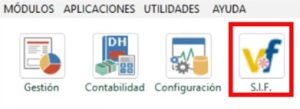
Una vez dentro del módulo pulsamos en el menú “Ayuda”, se desplegará con varias opciones, pulsaremos en “Declaración Responsable”.
¿Cómo puedo añadir o sustituir un certificado digital?
Los compañeros de Innovate Mayorista Tecnológico S.L. realizan la instalación del certificado digital (o los certificados en caso de tener varias empresas en el programa), no obstante cuando el certificado caduca es necesario sustituirlo por un certificado renovado.
Para ello debemos tener el nuevo archivo del certificado digital, es importante comprobar que este archivo tiene clave. Podemos comprobarlo si realizamos doble click en el archivo, pulsamos siguiente y nos pide una clave. Si nos la pide el archivo tiene el formato correcto.
Este documento es necesario mantener una copia siempre, y realizar una copia cada vez que se modifique algún aspecto importante del programa (añadir empresas, actualizaciones del sistema, etc)
Para descargarlo nos situamos en la ventana principal del programa. Pulsamos en el módulo S.I.F.
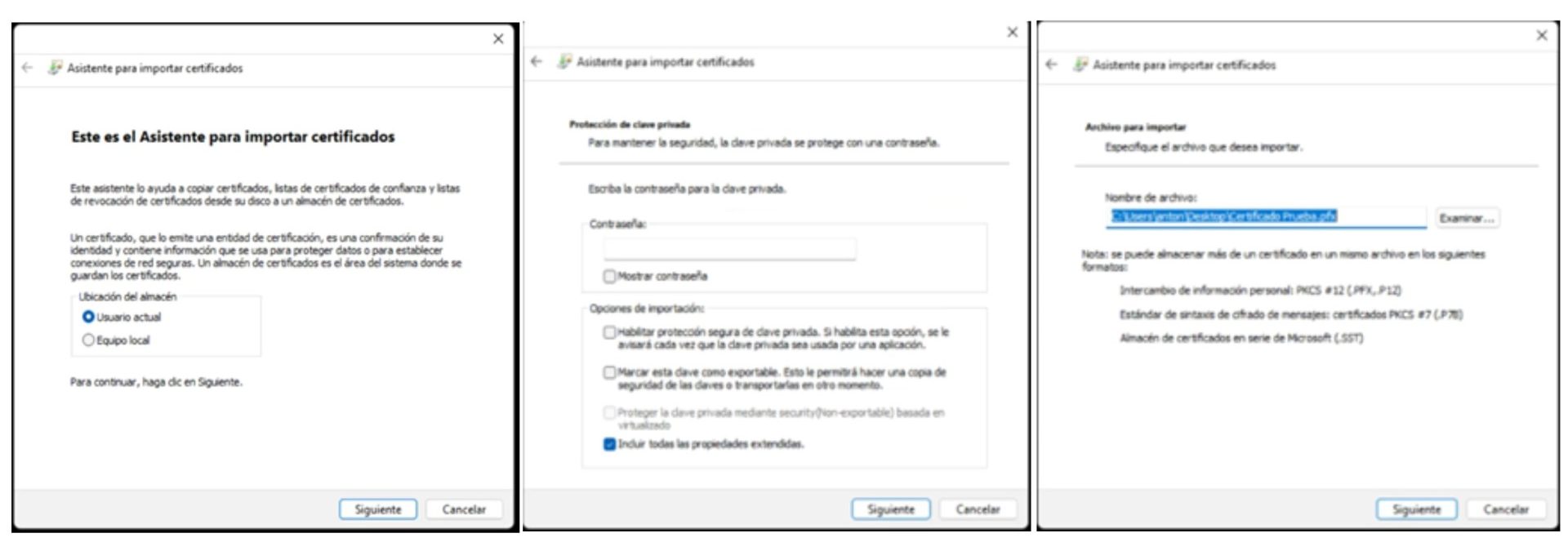
También es un punto importante tener el mismo nombre y la misma contraseña que en el anterior certificado. En caso de que no sean las mismas deberemos realizar pasos extra.
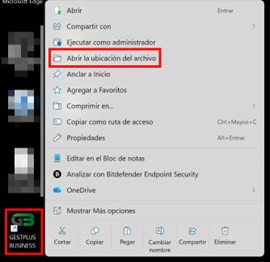
Para sustituir un certificado debemos pulsar click derecho encima del ejecutable del programa GPBUSINESS (en muchos casos este ejecutable se encuentra en el escritorio). Nos saldrán una lista de opciones, debemos pulsar en “Abrir ubicación del archivo”.
Se abrirá el explorador de archivos de Windows, buscamos y accedemos a la carpeta “DATOS”, ahora buscamos y accedemos a la carpeta “DOCUMENTOS”, dentro accedemos a la carpeta “CERTIFICADOS_DIGITALES”. En esta carpeta soltamos el certificado renovado.
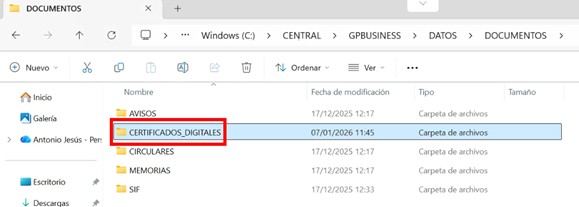
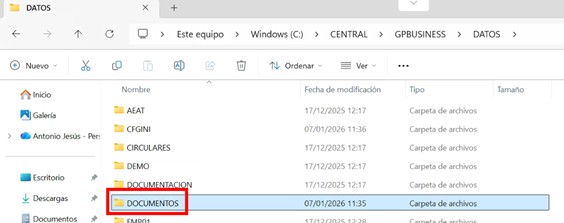
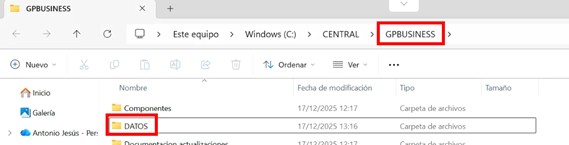
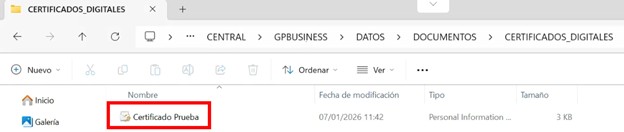
Si el nombre del archivo y la contraseña son las mismas que en el anterior certificado no hay que hacer nada más. En caso contrario hay que abrir el programa de gestión.
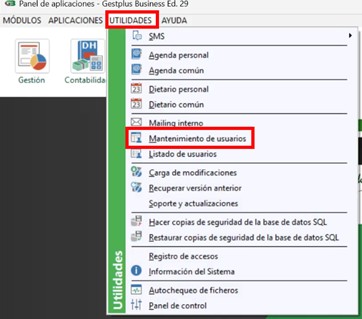
Pulsamos el menú utilidades, y pulsamos en mantenimiento de usuarios.
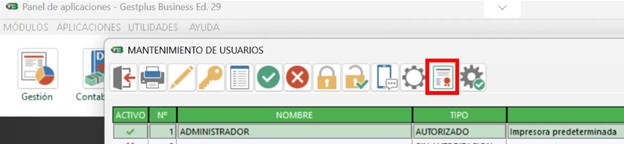
En los iconos de arriba pulsamos en el que tiene forma de certificado (es el penúltimo).
Aquí nos muestra el certificado instalado (o los certificados instalados).
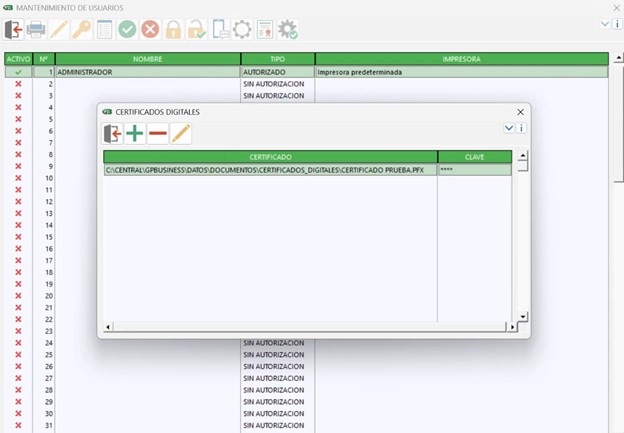
Lo eliminamos y pulsamos para añadir el nuevo. Buscamos la carpeta en la que lo hemos dejado anteriormente y añadimos el certificado, nos pide la clave, la introducimos y hemos terminado en esta parte.
Para finalizar debemos ir al módulo Configuración. Una vez dentro pulsamos en mantenimiento de empresas.
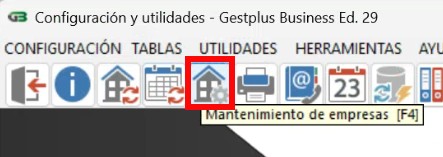
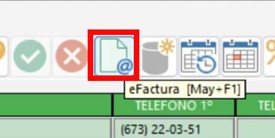
En los iconos de arriba pulsamos el que es un folio en verde con un @ abajo a la derecha del icono (importante, si se tienen varias empresas, pulsar primero en la empresa que queremos cambiar el certificado y una vez pulsada ya si podemos pulsar el icono).
Tras esto se abre una ventana, en la parte inferior aparece una sección que pone certificado digital, pulsamos en la lupa y como hemos realizado anteriormente buscamos el certificado.
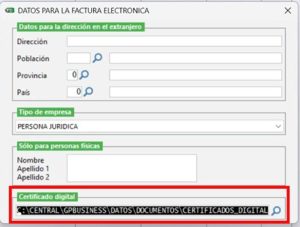
Una vez seleccionado este paso no nos solicita la clave de dicho certificado.
¿Cómo veo en una factura los anticipos u otros datos no fiscales?
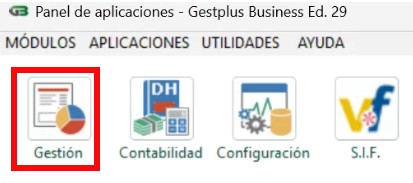
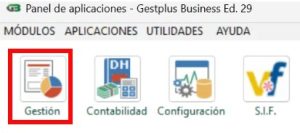
Podemos ver estas opciones en una factura, para ello vamos al módulo GESTIÓN.
En el menú pulsamos en “I.V.A.”, se mostrarán varias opciones, pulsamos en “Mantenimiento de facturas emitidas”.
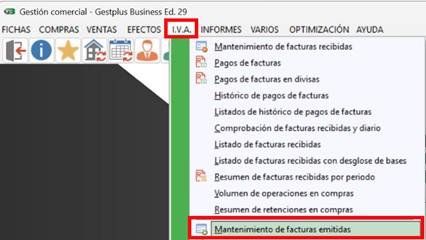
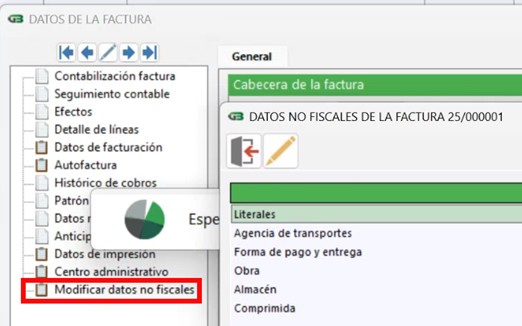
Se abrirá una ventana con las facturas emitidas, si pulsamos en cualquier factura podremos ver a la izquierda una lista de opciones para ver información, entre ellas se han añadido dos nuevas “Anticipos” y “Modificar datos no fiscales”.
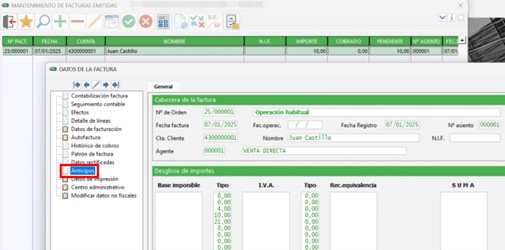
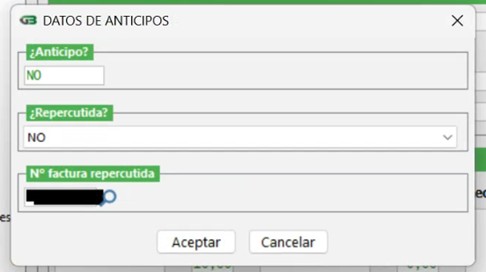
Anticipos podremos indicar si la factura es un anticipo o no y en qué factura fue repercutida dicho anticipo.
Modificar datos no fiscales nos permite modificar información de la factura que no va a ser enviada a la Agencia Tributaria. No queda reflejado en los registros de SIF.
¿Cómo puedo generar facturas de anticipos?
Podemos ver estas opciones en una factura, para ello vamos al módulo GESTIÓN.
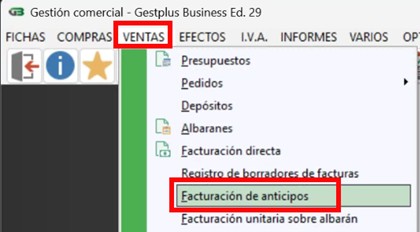
En el menú pulsamos en “Ventas”, se mostrarán varias opciones, pulsamos en “Facturación de Anticipos”.
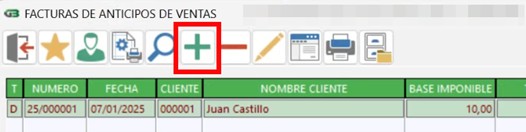
Pulsamos en la cruz verde para crear una nueva factura. Indicamos la serie creada para los Anticipos y creamos la factura normalmente.
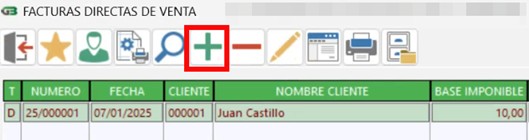
Una vez creada la factura de anticipo, más adelante cuando hayamos finalizado el servicio, debemos crear una factura normal. Pulsamos “Factura de venta” (en el icono con forma de folio verde, con un billete abajo a la derecha). Se abrirá una ventana con las facturas de venta creadas y pulsamos la cruz verde.
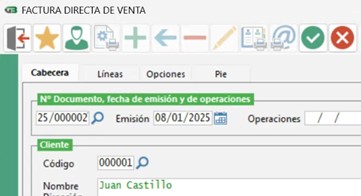
Se abrirá la ventana crear una factura, la rellenamos y pulsamos siguiente.
En la siguiente ventana pulsamos en el icono “Recuperar Bloque” (es una tabla con una flecha verde a la izquierda), se mostrarán varias opciones y pulsamos en “Recuperar Anticipo”. Se abrirá una ventana en la que tendremos que indicar el número de la factura de anticipo.
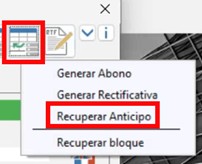
Una vez hecho todo esto podemos terminar de crear la factura.
¿Cómo puedo generar facturas de abono o facturas rectificativas?
Un “Abono” consiste en generar una factura para “devolver” el dinero, ya sea total o parcialmente, de una factura ya creada. En cambio una factura rectificativa consiste en generar una factura para corregir otra factura ya creada.
Hay dos tipos de rectificativas, por diferencias o por sustitución. Las facturas rectificativas por diferencias consisten en “corregir” un error en el contenido que se vende en la factura, es decir, precio, IVA, descripción del producto o servicio. En cambio la rectificativa por sustitución, consiste en “corregir” errores en los datos fiscales, como NIF, cliente, etc.
Podemos ver estas opciones en una factura, para ello vamos al módulo GESTIÓN.
Pulsamos “Factura de venta” (en el icono con forma de folio verde, con un billete abajo a la derecha). Se abrirá una ventana con las facturas de venta creadas y pulsamos la cruz verde.
Se abrirá la ventana crear una factura, la rellenamos (importante si es una rectificativa indicar la serie correcta, es decir R o S), y pulsamos siguiente.
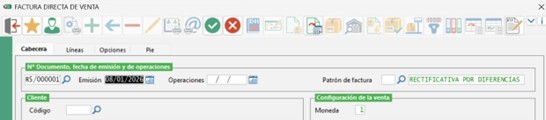
En la siguiente ventana pulsamos en el icono “Recuperar Bloque” (es una tabla con una flecha verde a la izquierda), se mostrarán varias opciones y podremos pulsar “Generar Abono” o “Generar Rectificativa”.
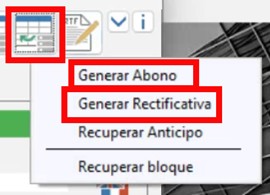
En cualquiera de las dos opciones que elijamos, se abrirá una ventana para indicar la factura que queremos abonar o rectificar. Una vez indicada nos dará a elegir las líneas que queramos abonar o rectificar (si es una rectificativa por diferencias).
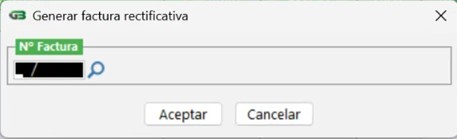
Al elegir las líneas para abonar o rectificar y continuar con la factura.
¿Cómo puedo generar un borrador de factura?
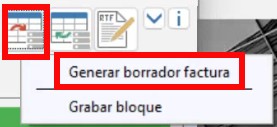
Podemos usar esta opción en el proceso de creación de una factura. Cuando creamos una factura, insertamos los datos, si pulsamos siguiente, en la siguiente ventana podremos generar un borrador si pulsamos “Grabar bloque” (es una tabla con una flecha roja a la izquierda), se mostrarán varias opciones, pulsamos en “Generar borrador factura”.
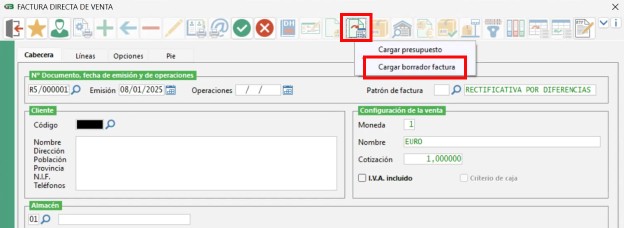
Si queremos cargar un borrador debemos pulsar en “Cargar documento” (es un folio con una flecha roja a la izquierda).
¿Cómo se realiza un requerimiento?
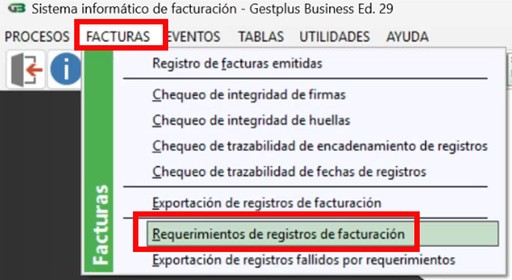
Para realizar un requerimiento debemos ir al módulo SIF.
En el menú pulsamos en “Facturas”, se mostrarán varias opciones, pulsamos en “Requerimientos de registros de facturación”.
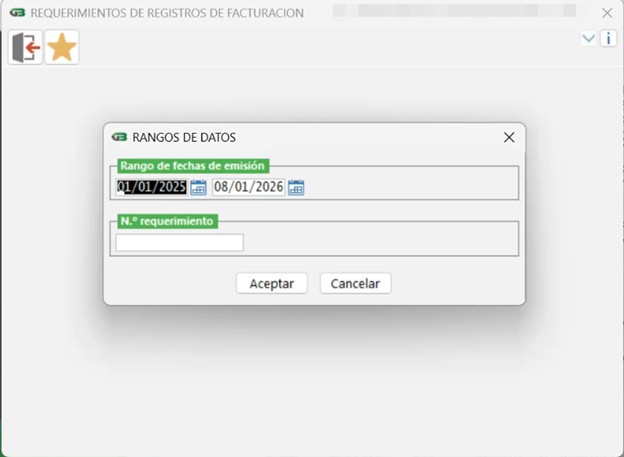
Con esta ventana podremos mandar los registros solicitados por la agencia tributaria por requerimiento.
¿Cómo se comprueba un requerimiento?
Para comprobar un requerimiento debemos ir al módulo SIF.
En el menú pulsamos en “Utilidades”, se mostrarán varias opciones, pulsamos en “Requerimientos”.
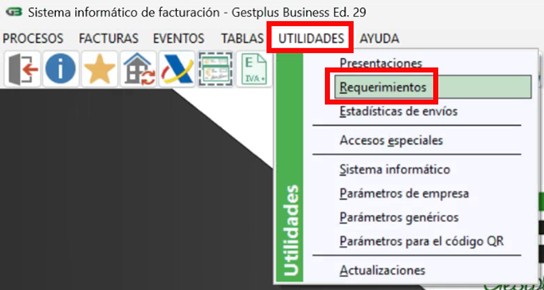
Se abrirá una ventana en la que se mostrarán todos los requerimientos que hayamos enviado a la Agencia Tributaria previamente solicitados por ellos.
¿Cómo se ven las alertas enviadas por la Agencia Tributaria?
Para ver si hay algún problema reportado por la Agencia Tributaria debemos ir al módulo SIF.
En el menú pulsamos “Tablas”, se mostrarán varias opciones, pulsamos en “Alarmas”.
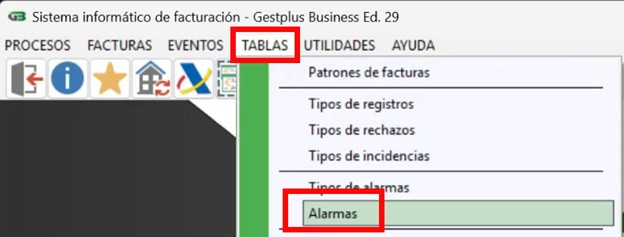
Se abrirá una ventana en la que se mostrarán fallos, si es que hay alguno, estos fallos pueden ser de formatos, de error al subir facturas, de NIF incorrectos, etc.
¿Cómo compruebo los registros de facturación?
Para ver si hay algún problema reportado por la Agencia Tributaria debemos ir al módulo SIF.
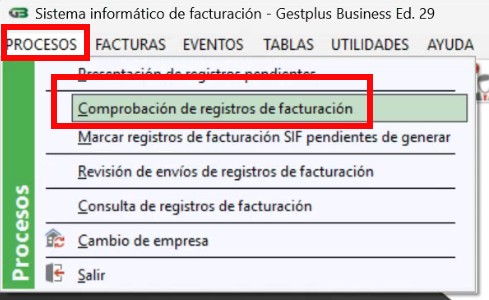
En el menú pulsamos en “Procesos”, se mostrarán varias opciones, pulsamos en “Comprobación de registros de facturación».
¿Cómo compruebo los registros de las facturas emitidas?
Para ver los registros de facturas emitidas debemos ir al módulo SIF.
Pulsar en el icono con forma de folio de color verde. Se abrirá una ventana con todos los registros de las facturas generadas. Si accedemos a cualquier factura podremos ver su información asociada.
¿Cómo puedo habilitar o deshabilitar el envío de facturas?
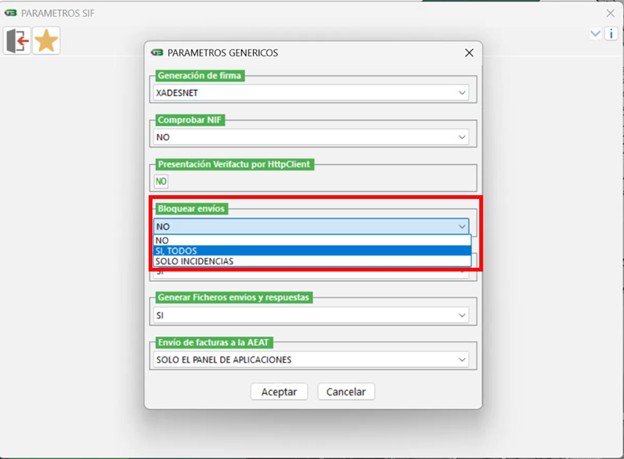
Podemos habilitar o deshabilitar envíos de facturas, se recomienda usar esta funcionalidad para deshabilitar los envíos de facturas si nuestro equipo no va a disponer de conexión a internet y vamos a realizar facturas, y una vez volvamos a tener conexión volver a habilitarlo para que se envíen todas las facturas creadas que no se hayan enviado. Así evitamos errores de envío.
Para usar esta funcionalidad si entramos al módulo SIF.
En el menú pulsamos en “Utilidades.”, se mostrarán varias opciones, pulsamos en “Parámetros Genéricos”.
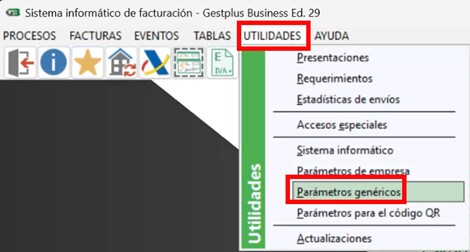
Se abrirá una ventana con varias opciones, la que usaremos es “Bloquear envíos”.
¿Cómo reviso los estados de envíos?
Podemos ver el estado de presentación de las facturas creadas para ver si se han enviado y aceptado correctamente. Pueden mostrar 4 estados:
- Pendiente de respuesta: Se ha intentado enviar y no se ha conectado con el servicio.
- Aceptada: No hay que hacer nada más
- Aceptada con errores: Nos notificarán con una alerta para corregir.
- Rechazada:
Para usar esta funcionalidad si entramos al módulo SIF.
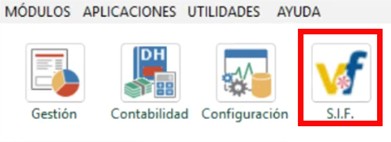
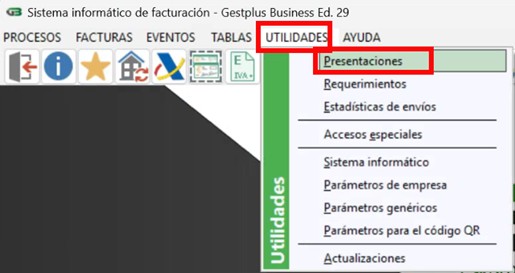
En el menú pulsamos en “Utilidades.”, se mostrarán varias opciones, pulsamos en “Presentaciones”.
¿Cómo puedo ver mis estadísticas de envíos?
Podemos ver las estadísticas de las facturas enviadas a la Agencia tributaria.
En el menú pulsamos en “Utilidades.”, se mostrarán varias opciones, pulsamos en “Estadísticas de envíos”.
En el menú pulsamos en “Utilidades.”, se mostrarán varias opciones, pulsamos en “Presentaciones”.
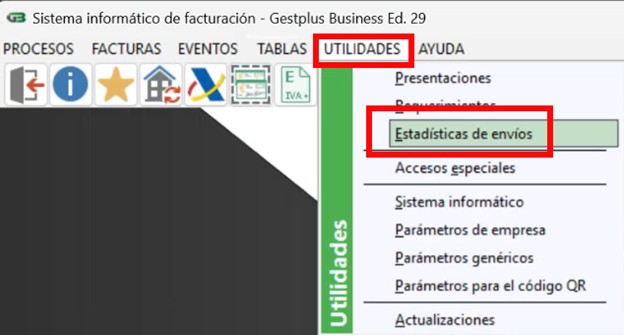
Se abrirá una ventana la cual nos mostrará los envíos de ese mismo día. Si la cerramos podemos pulsar en la lupa y darle a mostrar por fechas o mostrar todo. Así podremos ver los envíos de cada día con el total de facturas creadas, enviadas, con éxito, sin éxito, etc.
¿Cómo se ven y qué significan las alarmas?
Las alarmas son notificaciones procedentes de la Agencia Tributaria para indicarnos posibles errores en las facturas y poder corregirlas. Hay distintos códigos que nos pueden llegar de la Agencia Tributaria.
Para ver qué significa cada código, debemos ir al panel SIF.
En el menú pulsar “Tablas” aquí podemos ver las opciones “Tipos de alarmas” y “Alarmas”.
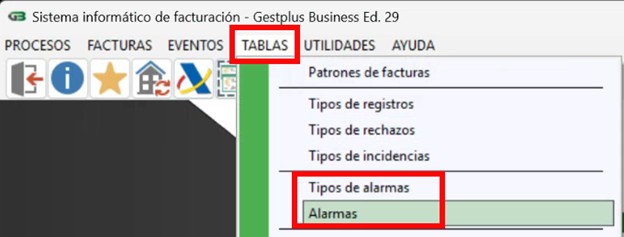
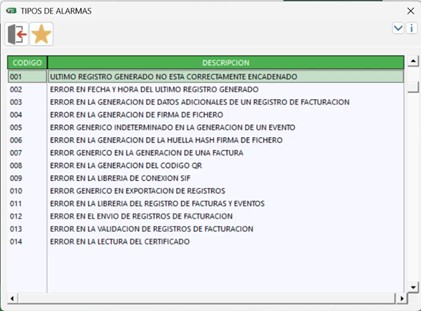
“Tipos de Alarmas” nos abre una ventana con los distintos códigos que pueden existir.
“Alarmas” nos abre una ventana que muestra las distintas alarmas que nos han enviado desde la agencia tributaria.
¿Cómo presento los envíos pendientes?
Podemos enviar los registros pendientes de enviar a la Agencia Tributaria.
Para usar esta funcionalidad si entramos al módulo SIF.
En el menú pulsamos en “Procesos.”, se mostrarán varias opciones, pulsamos en “Presentación de registros pendientes”.
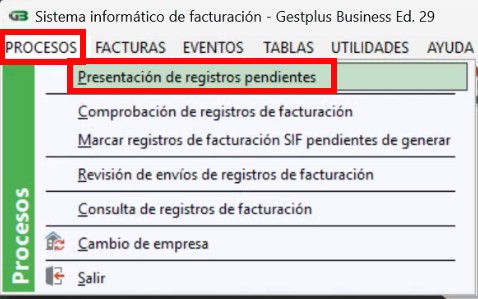
Se abrirá una ventana y pulsamos “Sí”.
¿Cómo reviso los envíos de registros de facturación?
Podemos ver las diferentes incidencias que la Agencia Tributaria nos ha indicado con las distintas facturas. Aquellas facturas erróneas hay que subsanarlas.
Para usar esta funcionalidad si entramos al módulo SIF.
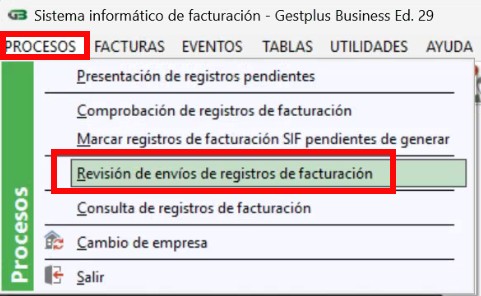
En el menú pulsamos en “Procesos.”, se mostrarán varias opciones, pulsamos en “Revisión de envíos de registros de facturación”.
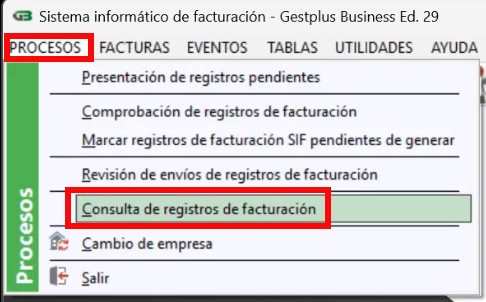
¿Cómo realizo consultas de registros de facturación?
Podemos ver todas las facturas emitidas y recibidas subidas a la base de datos de la Agencia Tributaria.
Para usar esta funcionalidad si entramos al módulo SIF.
En el menú pulsamos en “Procesos.”, se mostrarán varias opciones, pulsamos en “Consultas de registros de facturación”.
¿Cómo puedo mirar el registro de facturas emitidas?
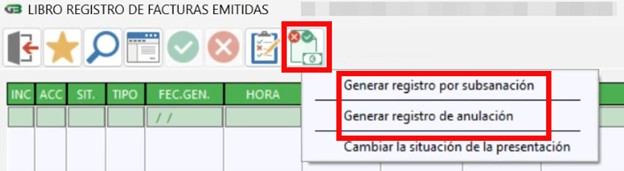
Podemos ver todos los registros de facturas creadas y además podremos realizar desde esta ventana las respectivas subsanaciones a las facturas erróneas.
Para usar esta funcionalidad si entramos al módulo SIF.
En el menú pulsamos en “Facturas.”, se mostrarán varias opciones, pulsamos en “Registro de facturas emitidas”.
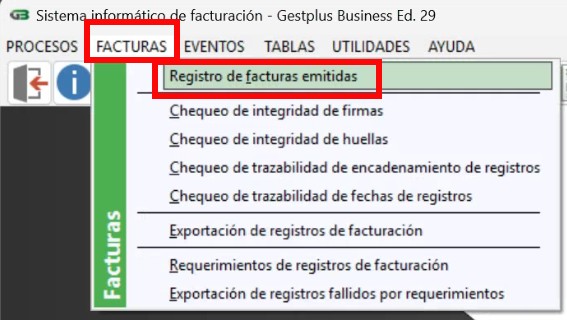
Se abrirá una ventana con el listado de facturas. Para realizar una subsanación o anulación debemos pulsar una vez en la factura y pulsamos en el icono con un folio verde y un billete abajo la derecha, al pulsar nos saldrán varias opciones, entre ellas “Generar Registro de Subsanación” y “Generar registro de anulación”.